![[Cocoon] リンクの種類と作り方 〜 URLの挿入手順まとめ](https://blogstudynotes.com/wp-content/uploads/2019/09/0EYE-43-cocoon-link-settings.png)
「リンク」とは、クリックすると別のページに移動できる URL のことです。
この記事では、リンクの種類と作り方をやさしく解説します。
リンクには、大きく分けて次の2種類がありますが、見た目や挿入の手順は同じです。
内部リンク:自分のブログやサイト内のURL
外部リンク:他のブログやサイトへのURL
リンクの見た目は?3つのタイプ
Cocoonでは、リンクの見た目には以下のタイプがあります。
ラベル無しのブログカード:
ラベル有りのブログカード:
テキストリンク:
URLそのまま
また、「リンク」にはなりませんが、URLをテキスト情報として記載することも可能です。
https://blogstudynotes.com/

それぞれの挿入手順をご紹介します。
ラベル無しのブログカード
結論:リンク先の URL を、新しいブロックに貼るだけでブログカードになります。
1.リンクしたいページのURLをコピーします。
2.投稿ページで、新しいブロックに貼り付けます。
3.記事を[保存]して、プレビューを確認します。

これだけで、ラベル無しのブログカードになります!
✅ 「このコンテンツを埋め込めませんでした」と出ても、気にしなくて大丈夫です。そのまま公開しても、[リンクへ変換]を選択してもOKです。どちらにしてもブログカードに表示されます。
![埋め込みURL、[リンクへ変換]](https://blogstudynotes.com/wp-content/uploads/2019/09/2025_link_Embed-URL.png)
✅ 以下のように、下書き上ではURLだけに見えることもありますが、ブログ上ではブログカードのおさまります。
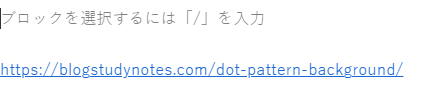
この方法だと結果は以下のようになります。
ラベル無しのブログカード例:

ラベル有りのブログカード
結論:専用ブロックを使うと、「あわせて読みたい」などのラベル付きカードが作れます。
1.ブロックの右辺にプラスサインが表示されています。クリック。

以下のようになります。
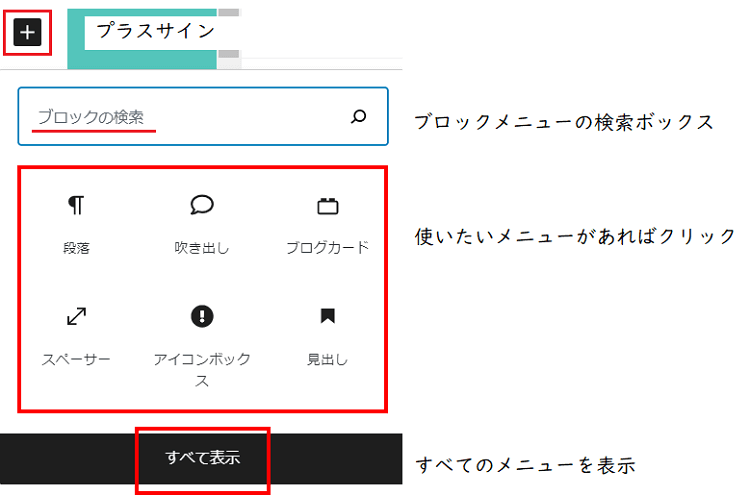
2.[ブログカード]メニューがリストされていたらクリック。なければ、ブロックの検索ボックスにブログカードと入力してエンターキーを押してください。
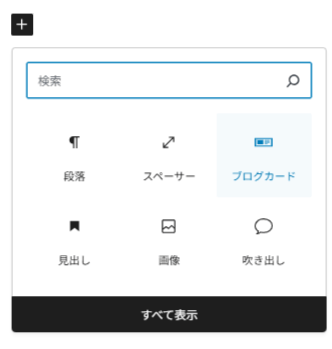
3.[ブログカード]をクリック。
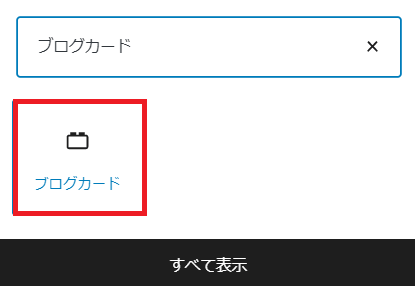
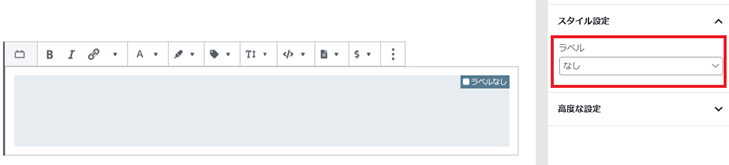
4.こうなりましたね。このブロックを選択した状態だと、右サイドに[スタイル設定]というセクションが表示され、そこで[ラベル]を選択できます。

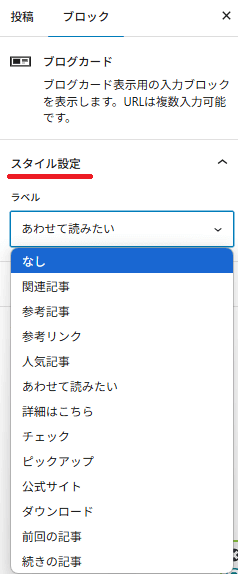
Cocoonには以下のように、ラベルの種類もたくさんあります!
5.ラベルを選んだら、ブログカードのボックスに、URLを貼り付けます。
6.[保存]ボタンを押すと、プレビューで確認できる状態になっています。
「あわせて読みたい」ラベル使用例:

テキストリンク
結論:テキストリンクは「文字を選択した状態で URL を貼る」だけです。
1.リンクをつけたいテキストをブロックに入力します。
2.お目当てのURLをコピー。
3.1.で入力したテキストを選択。
4.選択した状態で、コピーしたURLを貼り付けます。
右クリックメニューの[貼り付け]か、Ctrl キーを押しながら Vキーを押すとできます。
または、
入力したテキストを選択してリンクアイコンをクリック。

以下の入力欄にURLを貼り付け、矢印マークをクリックするかエンターキーを押すと設定完了です。
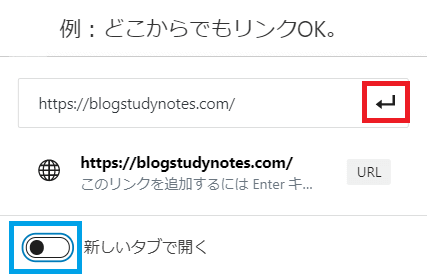
✅ 「新しいタブで開く」設定もできます。チェックを入れると、読者がリンクをクリックしたときに別タブでページが開きます。ページを離れずにいられるので親切です。
5.[保存]ボタンを押して、プレビューで確認。
テキストタイプのリンク例:
[もしもアフィリエイト] アマゾン、楽天、ヤフーショッピングリンクの作り方
URLそのまま
結論:ブロック内に「なにか 1 文字入れてから URL を貼る」と、URLそのままのリンクになります。
1.新しいブロックにスペースでも文字でもいいので、何か入力します。
2.お目当てのリンクをその後ろにコピー。(例として、URLの前にスペースを入力してあります。)
これで、URLそのままで、リンクにすることができます。
使用例です。
当ブログのURL: https://blogstudynotes.com/
リンクを無効にする方法
URL を「リンクではなく、ただのテキスト」として表示したいこともありますよね。
その場合は、
1.リンクになっているURLを選択
2.リンクアイコンをクリックすれば、ただのテキストに戻ります。
ピンバックと通知、モデレートのこと
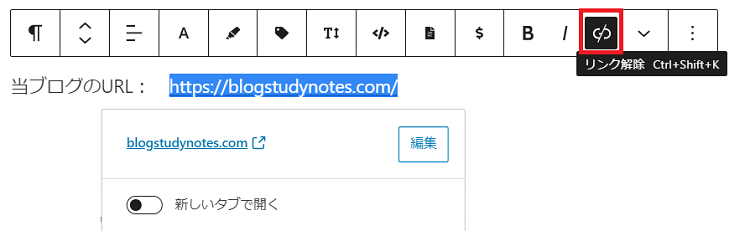
内部リンクを貼ったときや、どなたかが、自分のブログを被リンクしてくれたとき、自分宛に「ピンバック承認待ちです」「モデレートしてください」といったメールが届くことがあります。
最初はびっくりしますが、通知設定をオフにすれば問題なし!
その機能をオフにする設定が以下のページに分かりやすくあったので、参考にされてください。通知がきたときの対応も載っています。
初期設定だと、自分が誰かのリンクを貼ったときにも、同じようにピンバックが送られているのですが、それをオフにする設定も上のページにあります。
外部リンクのマナー
外部リンクを貼るとき、許可が必要かな?と悩むことがありますが、多くの場合は不要でしょう。
リンクを貼ってもらうことを「被リンク」というのですが、被リンクの数は、Googleからの評価にもつながるそうです。
むしろリンクされることで相手の評価も上がることが多いので、お互いにメリットがあります。
とはいえ、サイトの運営方針によっては、被リンクを望まない場合もあるかもしれません。
そのため、お互いに安心してやり取りできるよう、コメント欄やコンタクトフォームを用意しておくと親切ですね。

内部リンクでも外部リンクでも、読者にとって役に立つ情報を自然な流れでつないでいくことが大切です。
記事内リンク
記事の中で、特定の見出しへジャンプする「記事内リンク」も作れます。
設定手順はこちらでまとめています👇。
まとめ:リンクで記事をもっとわかりやすく!
リンクをうまく使うと、読者がほしい情報にすぐたどり着けます。
内部リンクも外部リンクも、記事の流れを意識して、自然に貼っていきましょう!
さらに、リンクを「ボタン」や「画像」に設定する方法もまとめています👇。
- リンクを「ボタン」にしたい。
- リンクを「画像に設定」したい。
Marcela LukášíkováによるPixabayからの画像


コメント