Catherine HauglandによるPixabayからの画像
WordPressの「ダウンロードボタン」を、CSSで好きな見た目にカスタマイズする方法です。
ダウンロードボタンの挿入手順については、以下の記事にまとめています。


こんな風にかわいいボタンが作れます♪。
ダウンロード用のサンプルファイルは、英語のボタン表現をいくつかピックアップしたPDFファイルです。リンク部分をクリックすると、内容を確認できます。上記の記事で使ったファイルと同じです。
ダウンロードボタンの色変更
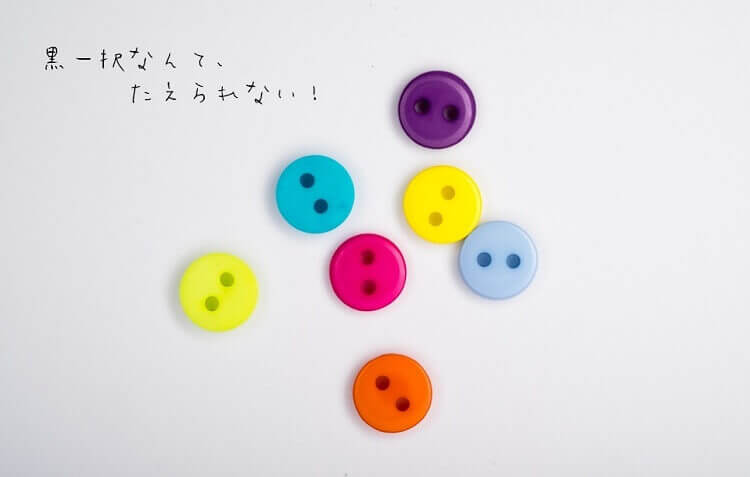

CSSで設定すると好きな見た目にできます。
以下のようなCSSコードを使うと、ボタンの背景色とテキストの太さを変更できます。Cocoonフォーラムでリフィトリーさんから教えていただいたコードです。
.wp-block-file a.wp-block-file__button {
    background-color: salmon;/*ボタンの背景色*/
    font-weight: bold;/*文字ちょっと太く*/
}色を自分仕様にして貼り付ければOK!
貼り付け場所は、この記事後半の「コードを貼る場所」(目次の3番)で説明します。
編集画面では黒いままです。プレビューで見ると、反映されています。
右側が、上のコードを使った例です。

俄然かわいくなります♪。
文字・外枠線・丸みの設定
更に、文字の色やサイズを変えたり、外枠線を足すこともできます。
.wp-block-file.ikumi-btn a.wp-block-file__button {
background-color: #FCECEA;/*ボタン背景色*/
font-weight: bold;/*文字ちょっと太く*/
color: #FFB2AE;/*ボタンテキストの色*/
font-size: 20px;/*フォントサイズ*/
border: 5px solid #FFB2AE;/*外枠線の太さ 直線 色*/
border-radius: 30px;/*角の丸み*/
}
注:赤字部分は私個人が設定したクラス名。
新しく追加した行は以下です。
color: #FFB2AE;/*ボタンテキストの色*/
font-size: 20px;/*フォントサイズ*/
border: 5px solid #FFB2AE;/*外枠線の太さ 直線 色*/
border-radius: 30px;/*角の丸み*/ - border(外枠線)について (border: 5px solid #FFB2AE;)
pxの数値を大きくすると太くなります。solidの意味は実線で、最後のカラーコード(#FFB2AE)が外枠線の色です。
- border-radius(角の丸み)について (border-radius: 30px;)
数値を変えると、丸みの程度が変化します。
角を直角にしたいときは、0pxにします。以下のようになります。
.wp-block-file.ikumi-btn-square a.wp-block-file__button {
background-color: #FFF4E1;/*ボタン背景色*/
font-weight: bold;/*文字ちょっと太く*/
color: #7EC2C2;/*ボタンテキストの色*/
font-size: 20px;/*フォントサイズ*/
border: 5px solid #7EC2C2;/*外枠線の太さ 直線 色*/
border-radius: 0px;/*角が丸い四角*/
}
border-radiusを0にしています。角が直角になります。
注:赤字部分は私個人が設定したクラス名。
もっと変えたいとき
徹底的にオシャレなボタンにしたいときは、以下のサルワカさんサイトを見てみましょう。
「ステッチ」というボタンのコードを使ってみました!

よりどりみどり!
コピペの手順
使いたいボタンの下にある[コードを見る]をクリックすると、以下のような感じになっています。
.btn-stitch {
 display: inline-block;
 padding: 0.5em 1em;
 text-decoration: none;
 background: #668ad8;
 color: #FFF;
 border-radius: 4px;
 box-shadow: 0px 0px 0px 5px #668ad8;
 border: dashed 1px #FFF; }
サルワカさんのボタン装飾をWordPressの「ファイル」ブロック(ダウンロードボタン)に使う場合は、
セレクタ({} の前)を .wp-block-file a.wp-block-file__button に置き換えます。
中々奥が深く、一部の効果が反映されない場合も多いです。大体同じなんだけど、やっぱりちょっと違う・・・みたいな。
その場合、サルワカさんの以下のページで対応策を探ってみましょう。

まだまだ勉強中です。
コードを貼る場所
コードを貼る場所は、設定を反映したい「範囲」によって異なります。
ブログ内のダウンロードボタン全部に同じデザインを反映したい
{}の中身はイロイロですが、以下のようなコードをコピー。
.wp-block-file a.wp-block-file__button {
 background-color: #FCECEA;/ボタン背景色/
 font-weight: bold;/文字ちょっと太く/
 color: #FFB2AE;/ボタンテキストの色/
 font-size: 20px;/フォントサイズ/
 border: 5px solid #FFB2AE;/外枠線の太さ 直線 色/
 border-radius: 30px;/角の丸み/
}
始まりが「.wp-block-file a.wp-block-file__button」となっていますね。
このセレクタは「ブログ内のダウンロードボタンすべて」を指定しています。
そのため、このCSSを貼り付けると、同じデザインがブログ内のダウンロードボタンすべてに反映されます。
ボタンごとに個別でデザインを変える方法は、後述します。
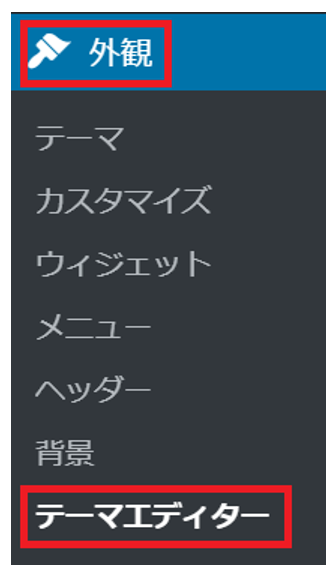
1.[外観]メニューから[テーマエディター]を選びます。
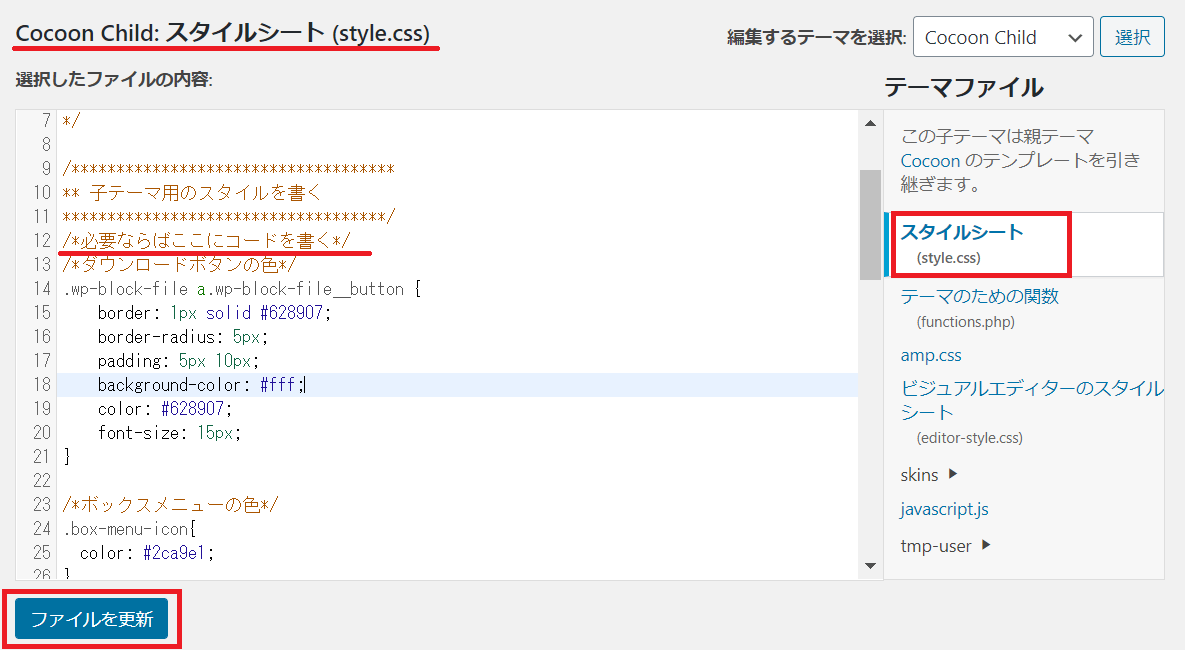
2.Cocoonの場合、Cocoon Childのスタイルシートになっていることを確認。
[子テーマ用のスタイルを書く]とあるセクションの[必要ならばここにコードを書く]とあるセクションに貼り付けます。
3.他のテーマでも基本は同じようです。Twenty Seventeenというテーマでも試してみました。同様の動作でした。以下のように貼り付けます。
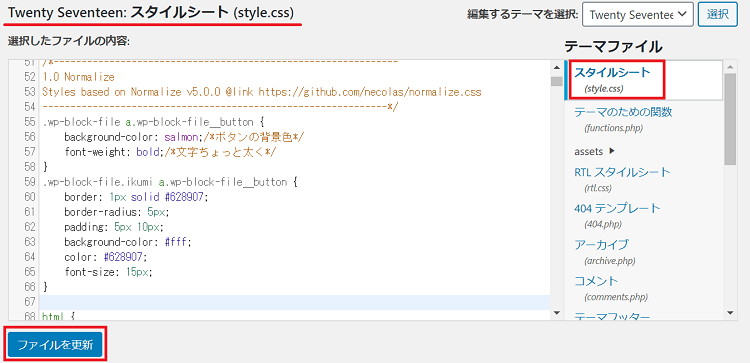
オレンジ色っぽくなっている部分は「コメント」です。コードではなくメモなので、その中にはコピペしません。新しい行に貼り付けましょう。
4.[ファイルを更新]をクリックして終了です。
特定の記事のダウンロードボタンだけに設定を反映したい場合
ダウンロードボタンはそんなに頻繁に使うものでは無いので、この方法が良いかと思います。
Cocoonの場合
該当記事の編集画面で一番下までスクロール。
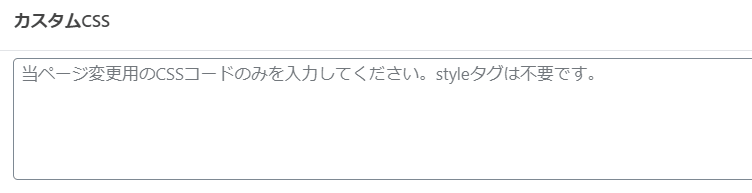
以下の[カスタムCSS]というセクションにコードを貼り付ければOKです。
お使いのテーマで、ページごとの[カスタムCSS]欄が無い場合
テーマによっては、記事ごとにCSSを書ける[カスタムCSS]欄が用意されていないことがあります。
その場合は、次のセクションで説明する 「高度な設定(追加CSSクラス)」を使う方法で対応できます。
流れとしては以下のようになります。
- ダウンロードボタンにオリジナルのクラスを設定
- そのクラスを使ったCSSを
[外観]→[テーマエディター]→[style.css](または追加CSS)
に貼り付ける。
すると、特定ページだけ反映できました
(※テストには Twenty Seventeen を使用しています)
ダウンロードボタンごとに違う見た目にしたい場合
ダウンロードボタン1つ1つに別のデザインを設定したい場合は、
各ブロックにある [高度な設定] を使います。
ここでボタンに「目印」をつけて、
その目印がついているボタンだけにCSSを反映させます。
この「目印」を「クラス」と言います。あとで、その「クラス」があるブロックに設定を反映してね、という設定をすることができます。
オリジナルのクラスを設定
1.ダウンロードボタンを挿入しているブロックをクリックします。
2.右側に表示される [高度な設定] をクリックして開きます。

3.[追加CSSクラス] に、オリジナルのクラス名を入力します。
クラス名のルールについて
クラス名は、WordPressやテーマで使われていない
オリジナルの名前を設定します。
使用できる文字は以下です。
- 半角アルファベット
- ハイフン(-)
- アンダースコア(_)
※ハイフンとアンダースコアは、先頭・末尾には使いません
自分の名前なら使われていないでしょうから、私はikumiから始まる文字列を使いました。
CSSコードにクラス名を追加する
先程設定したクラス名を、CSSコードのセレクタ部分に追加します。
書き方は、
.wp-block-fileの後に- ピリオド(.)を付けて
- オリジナルのクラス名を続けます
以下のようになります。(※クラス名と中身のデザインは、人それぞれです。)
.wp-block-file.ikumi-btn-square a.wp-block-file__button {
background-color: #FFF4E1;/ボタン背景色/
font-weight: bold;/文字ちょっと太く/
color: #7EC2C2;/ボタンテキストの色/
font-size: 20px;/フォントサイズ/
border: 5px solid #7EC2C2;/外枠線の太さ 直線 色/
border-radius: 0px;/角の丸み/
}
そのコードを、Cocoonの場合は、編集画面の下部にある[カスタムCSS]というセクションに貼り付けます。
下書き保存してプレビューで確認しましょう。
ページごとの[カスタムCSS]欄がないテーマの場合
その場合は、
- [高度な設定]でオリジナルのクラス名を設定
- そのクラス名を使ったCSSを
[外観]→[テーマエディター]→[追加CSS](または style.css)
に貼り付けます。
(※テストには Twenty Nineteen を使用しています)
おわりに

できたー!!!
いや長かった・・・。初めてダウンロードボタンを使ったのは、2019年4月。
「黒一択?ホントに??」という検索を大分しました。
その時点では、「CSS」って、検索キーワードに入れることすら思いつきませんでした。笑。そしてあきらめていました。
もちろん「黒を選ぶ」こともあります。でもそれ一択と言われるとチョット寂しいのネ。
最近、CSSというもので変えるらしいと分かり、再び検索にチャレンジ。でも「ボタンごとに変える」方法がどうしても分かりませんでした★。
・・・で、以下のコクーンフォーラムで教えていただきました。ここには、ズバリ私がつまづいていた、そして理解が足りていなかった「セレクタ」というものの設定方法も回答にあります(該当部分にとびます)ので、興味がある方はぜひ読んでみてください。


本当にありがとうございました!
コメント