WordPressブログには、読者があなたのブログからファイルをダウンロードできる「ダウンロードボタン」機能があります。この記事では、その設定方法をまとめました。

「お役に立てるブログ作り」に大切ですね!
ダウンロードボタン挿入の手順
1.ブロックの右辺にプラスサインが表示されています。クリック。

以下のようになります。
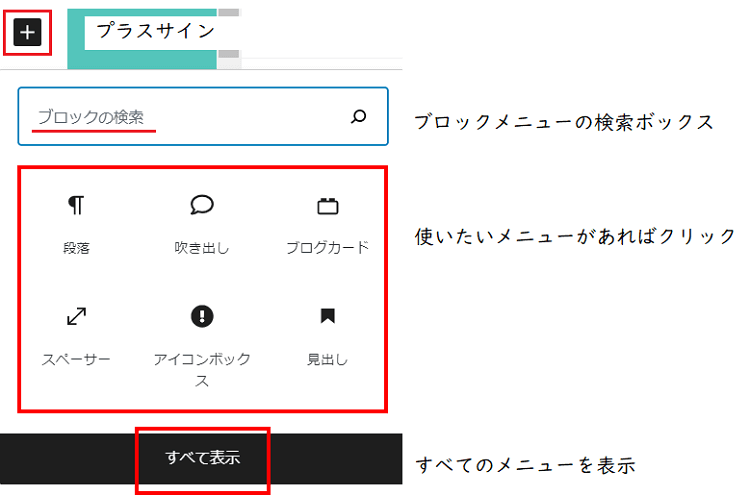
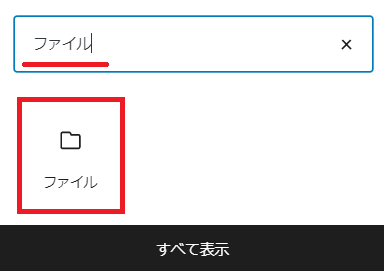
2. 検索ボックスに[ファイル]と入力して、表示された[ファイル]メニューをクリックします。
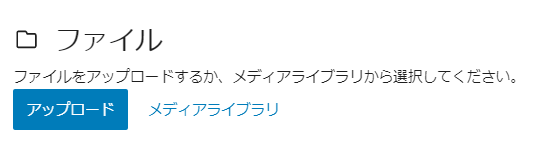
3.[アップロード]または[メディアライブラリ]から、ファイルを挿入します。
4.表示されたボタンを編集します。
- 文字:「ダウンロード」のテキストをお好みで変更。
- 位置:ツールバーの[配置]アイコンで調整。
- 新しいタブで開く:右サイドバーのオン/オフで設定。
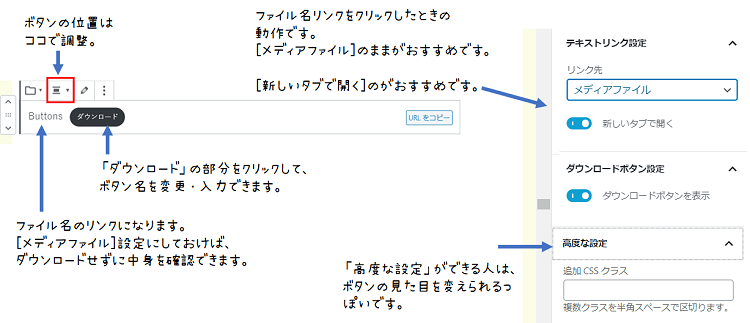
ボタンの左に、ファイル名が出ます。
このファイル名は「リンク」としてのみ機能します。
ダウンロードが実行されるのは、ボタンの方をクリックしたときだけです。
ファイル名のリンクをクリックし、右サイドバーで「メディアファイル」を選択しておくと、読者はダウンロード前にファイルの中身を確認できます。

ファイル名のリンクは、消去しておいても大丈夫です。
ダウンロードボタンのスタイル
ボタンテキストを入力すると、上にテキストを編集できるアイコンが出ますが、おすすめはしません。(蛍光ペン効果や文字色、サイズや太字・斜体など。)
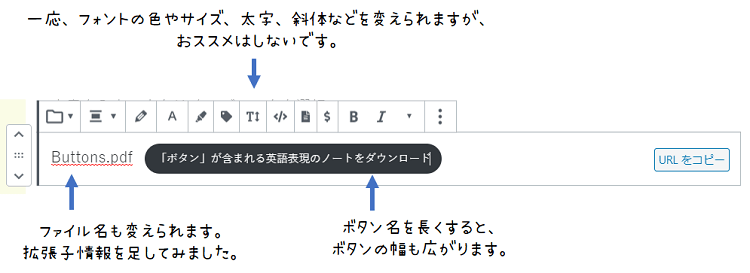
CSSで設定することをおススメします。
以下の記事で方法をまとめました。

できあがり例
「ファイル名リンク」を残した例です。ファイル名のリンクをクリックすると中身を確認できます。
「ファイル名リンク」を削除するとこうなります。消しても、ダウンロードボタンはちゃんと機能します。お好みで。
おわりに
ブログを始めた当初、「ブログからファイルをダウンロードできる」ということが、とても高度なことのように感じていて、実は簡単にできると分かったとき、少し驚いたのを覚えています。
簡単とわかっていながらも、ちょっとすごいことをした気分になりました。

ファイルをもらえるというのは、お得感もありますよね。
ぜひ使ってみてください。
サンプルとして作成したPDFファイルでは、英語の「button」という言葉に関連する英語表現をまとめました。
その中で、花の挿絵を使わせていただいています。
クリエイターの方:無料イラスト・図案屋さんのイラスト

本当にきれいです。
ダウンロードボタンの色を右サイドバーで変更しようとすると、なぜかブロック全体に色が適用されてしまいます。
ということで、ダウンロードボタンを可愛くする方法を以下の記事でまとめています。


コメント