
WordPressの「ボタン」ブロックを使うと、URLを簡単にボタン化できます。
この記事では、その作成手順とデザイン設定を分かりやすく紹介します。

いくみ
内部リンク・外部リンクともに同じ方法です。
WordPress標準の「ボタン」ブロックとは?
WordPressに組み込まれているボタン機能で、
- どのテーマでも使える
- グラデーション背景が選べる❤️
- 角丸や色変更が簡単
という、汎用性の高いブロックです。
WordPressのURLボタンの作り方(手順)
1.ブロックの右辺にプラスサインが表示されています。クリック。

以下のようになります。
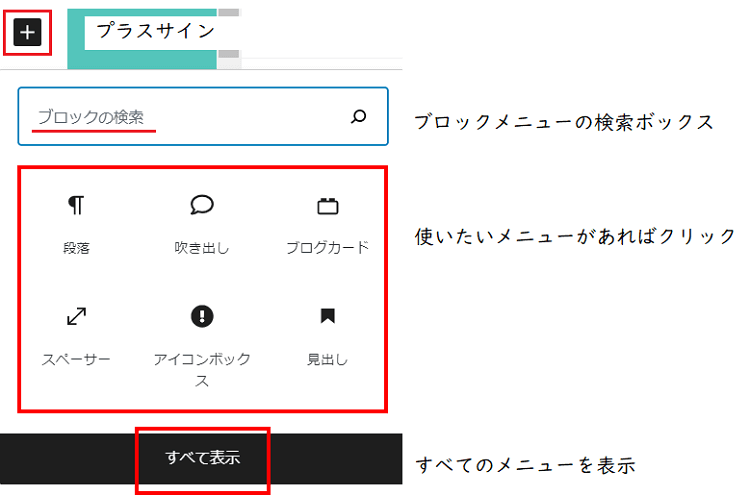
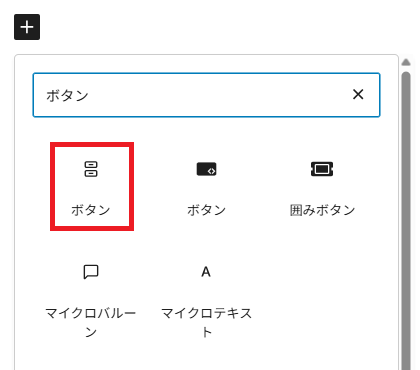
2.検索ボックスに[ボタン]と入力。
・白い[ボタン]アイコンがWordPressのボタンです。クリック。
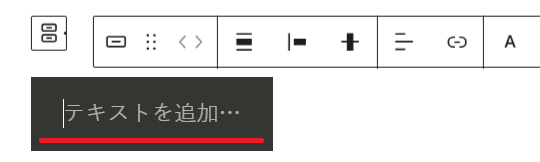
3.ボタンのテキストを入力する(いつでも修正可。)
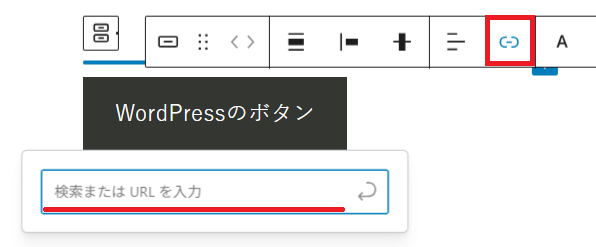
4.安全ピンのような形の[リンク]アイコンをクリック。
入力欄にリンク先のURLをコピペし、矢印アイコンをクリック。
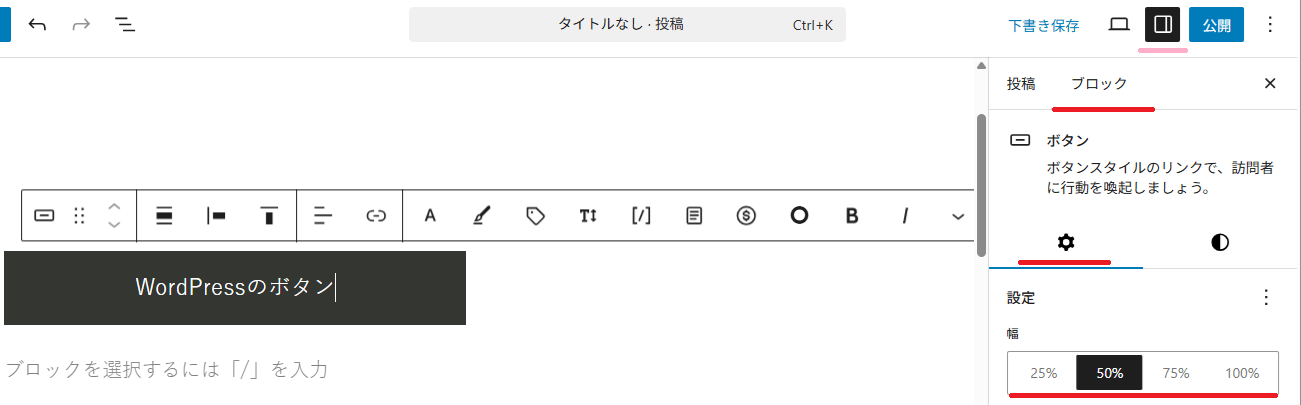
5.右サイドバーからお好みで各種設定。
ボタンサイズ:[ブロック]タブ>花の形の[設定]アイコンタブをクリックすると、ボタンの幅を選択設定できます。
スタイルと色設定
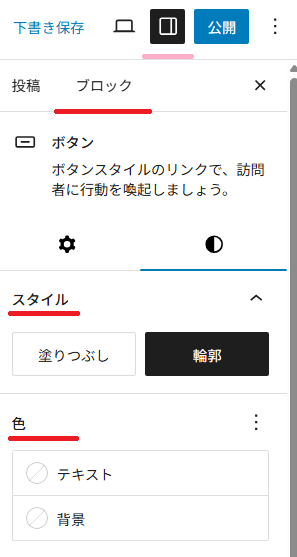
[ブロック]タブ>丸い形の[スタイル]アイコンタブで、次の設定ができます。
- スタイル: 塗りつぶし / アウトライン
- 色: テキスト色・背景色(グラデーションも可)
- 枠線: 幅・色・丸み(角丸)

いくみ
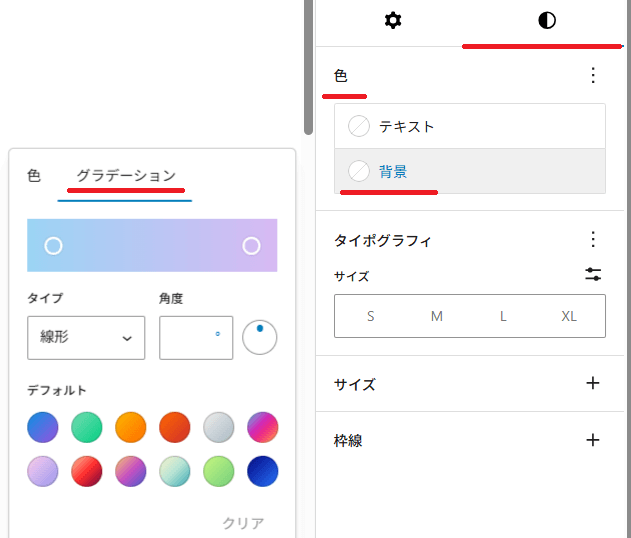
もう少しスクロールすると、枠線の色や幅、丸みの強さも設定できます。
そして、[色設定]の[背景]をクリックすると、グラデーション効果を選ぶこともできます!
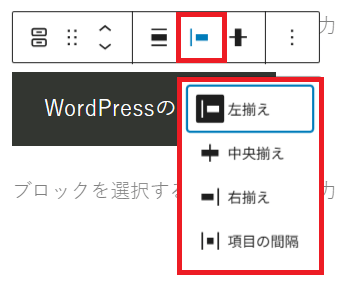
6.ボタンの位置は、ボタンテキストをクリックして表示されるツールバーから選べます。
おわりに
ボタンを使うと、おすすめしたいページがひと目でわかるようになり、回遊率アップにもつながります。
まずは1つ、この記事の後に読んでほしいページへのボタンを作ってみてくださいね。
アイキャッチ画像は
Canvaで編集


コメント