GA4(旧アナリティクス)のデータで、以下のような現象が見られた場合。
- 突然のユーザー増加
- 直帰率が極端に高い
- イベントがほぼ発生していない
- ターゲット外の国からの急増アクセス
こうした挙動は“Bot(自動プログラム)”によるアクセスの可能性があります。
Botとは?
Robot(ロボット)の略で、自動で動作するプログラムのこと。
良いBotと来てほしくないBotがいます。
| 種類 | 内容 |
| 検索エンジンBot | GoogleやBingがサイトをクロールする (ブログ運営には必要なBot) |
| AI学習Bot | コンテンツを収集しAIの学習に使う |
| 商用サービスBot | SNSのURLプレビュー取得や商品情報収集など |
| SEO調査Bot | サイトの被リンク、構造、速度などをチェックする調査Bot |
| 悪質・迷惑Bot | コンテンツ盗用、広告不正クリック、スパムなど |
私は、「AI学習系Bot」と「悪質迷惑Bot」を防ぎたいなと考えました。
今回の対策
今回は「AI学習系Bot」「悪質・迷惑Bot」対策として
Cloudflareを導入しました。
AI学習系Bot:導入途中に表示される「Block AI training bots(Block on all pages)」設定でブロックします。
悪質・迷惑Bot(スクレイピング等):Cloudflareの「Bot Fight Mode」を有効にして対策します。
Cloudflareを導入してBot Fight ModeをON
Cloudflareとは?
Botの不正アクセスを防いだり、ブログの表示速度を上げたりできるサービスです。

無料プランでできます!
表示速度について:
世界中のサーバーを経由して、ユーザーに近い場所からデータを届ける仕組み(CDN:コンテンツ・デリバリー・ネットワーク)により、表示が速くなるそうです。
Cloudflare 導入ステップ
① アカウント作成
- https://dash.cloudflare.com にアクセスして無料アカウント登録
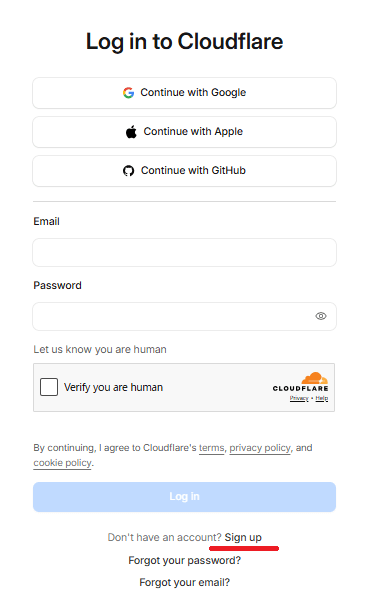
ログイン画面で「Sign up」リンクをクリック。
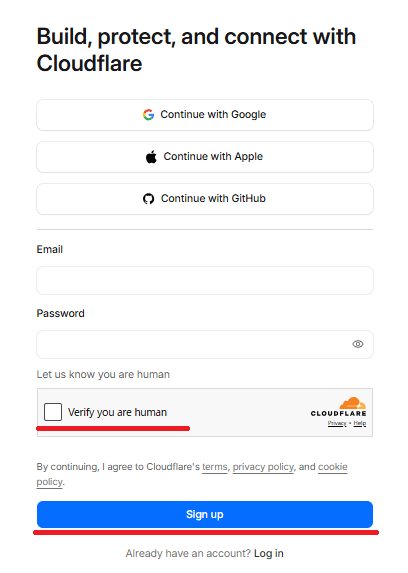
グーグルやAppleアカウント、もしくはEmailアドレスとパスワードでアカウントを作成するかを決め、
「Verify you are human(人間認証)」にチェックを入れ、「Sign up」ボタンをクリック。
少しすると、Emailアドレスに認証リンクが届くと思いますので、届いたメールで認証ボタンをクリック。
「How would you like to get started?」というページが表示されたら、「Skip」リンクをクリックでOK。
次の画面でドメインを入力します。=>②へ。
② サイトを追加
- 自分のブログのURL(例:
blogstudynotes.com)を入力
「Enter an existing domain」に自分のドメインを入力。
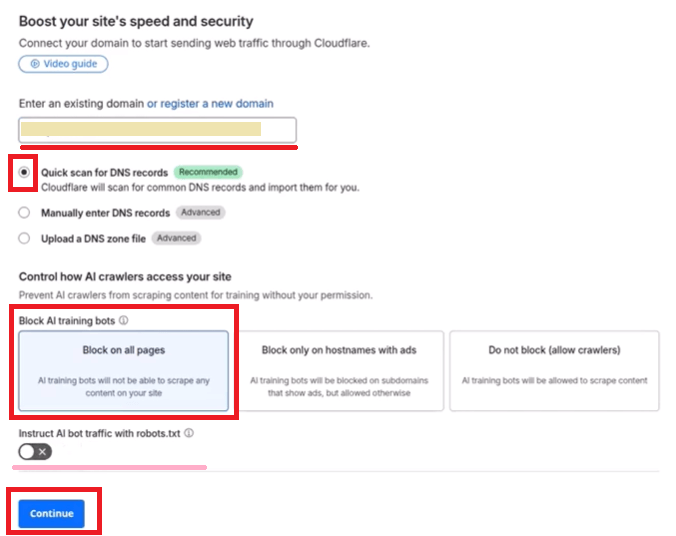
「Quick scan for DNS records.」 /「 Block on all pages」 /「Instruct AI bot traffic with robots.txt」が選択されている状態ですね。私は、最後のチェックだけ外しました。
「Continue」をクリックして、次の画面でFree$0のプランを選択しましょう。個人サイトの場合、Freeプランで十分です。
各設定を説明しますと、
- Quick scan for DNS records.=>Cloudflareに守ってもらうためには、データをスキャンしてもらう必要があるので必須。
- Block on all pages=>AI学習Botをすべてのページでブロック、というオプション。今回の目的ですね!
- Instruct AI bot traffic with robots.txt=>robots.txt(自分で用意する設定ファイル)を参照させるオプション。今回はCloudflareに任せたいのでOFFにしました。
③ DNSレコードを確認して次へ(基本そのままでOK)
- Cloudflareが自動でDNSを読み込んでくれるので、特に変更不要。
「Continue to activation」をクリック。
DNSとは、Domain Name System(ドメインネームシステム)の略。
人間はIPアドレスを覚えられないから、blogstudynotes.com みたいなドメインを使っています。
DNSは「ドメイン名 →IPアドレス」の変換係
DNSをCloudflareに任せることで、Cloudflareの保護(Bot対策など)を受けられるようになります。
④ ネームサーバーの変更
このような画面になるかと思います。
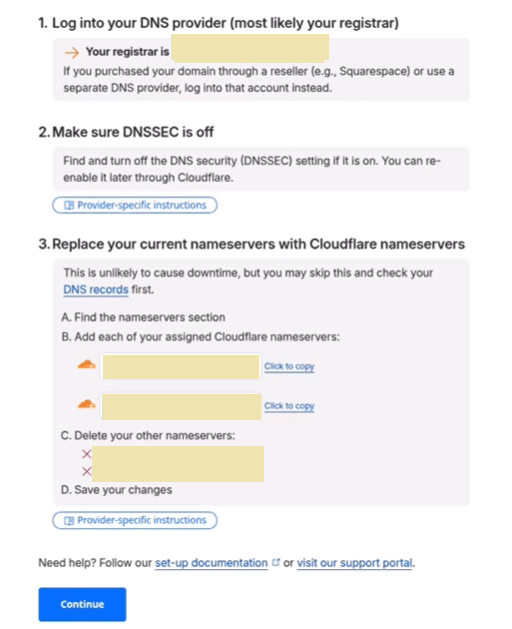
以下、順番に解説します。
【ステップ1】あなたのドメイン管理会社のアカウントにログイン
(例:お名前.com、ムームードメイン、エックスサーバーなど)
【ステップ2】DNSSEC設定を確認し、ONになっていたらOFFにします。
私の場合、エックスサーバーではDNSSECの設定項目が見つからなかったため(=未設定の可能性が高く)、特に何も行いませんでした。
【ステップ3】ネームサーバーを指定されたCloudflareのネームサーバーに変更する
「Click to copy」で、Cloudflareのネームサーバーをコピーします。
それをご利用のドメイン会社のアカウントの指定場所に貼り付けるだけです。
→ これでCloudflareがトラフィックを中継するようになります!
このやり方は、エックスサーバー(ドメイン)の方はこちらに公式マニュアルがあります。

設定場所さえ確認できれば、コピペで終わるので簡単!検索してみましょう!
⑤「Bot Fight Mode」をONにする
Cloudflareアカウントのセットアップが終わったら、
- Cloudflareのダッシュボードで自分のサイトをクリック
- 「Bot Fight Mode」→ Enabled(ON)にするだけ!
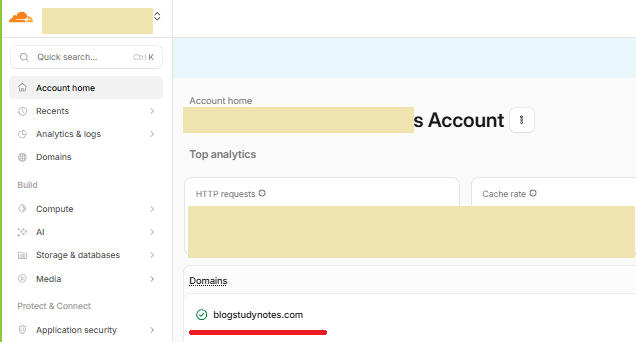
「Account home」をクリック。「Domains」セクションから自分のドメインをクリック。
「Overview」画面に「Security」セクションがあります。「Bot Fight Mode」にチェックを入れます。※見つからない場合は、左メニューの Security → Bots から「Bot Fight Mode」を探してください。
先ほど設定した、学習AIクローラーのブロック設定も確認できますね。
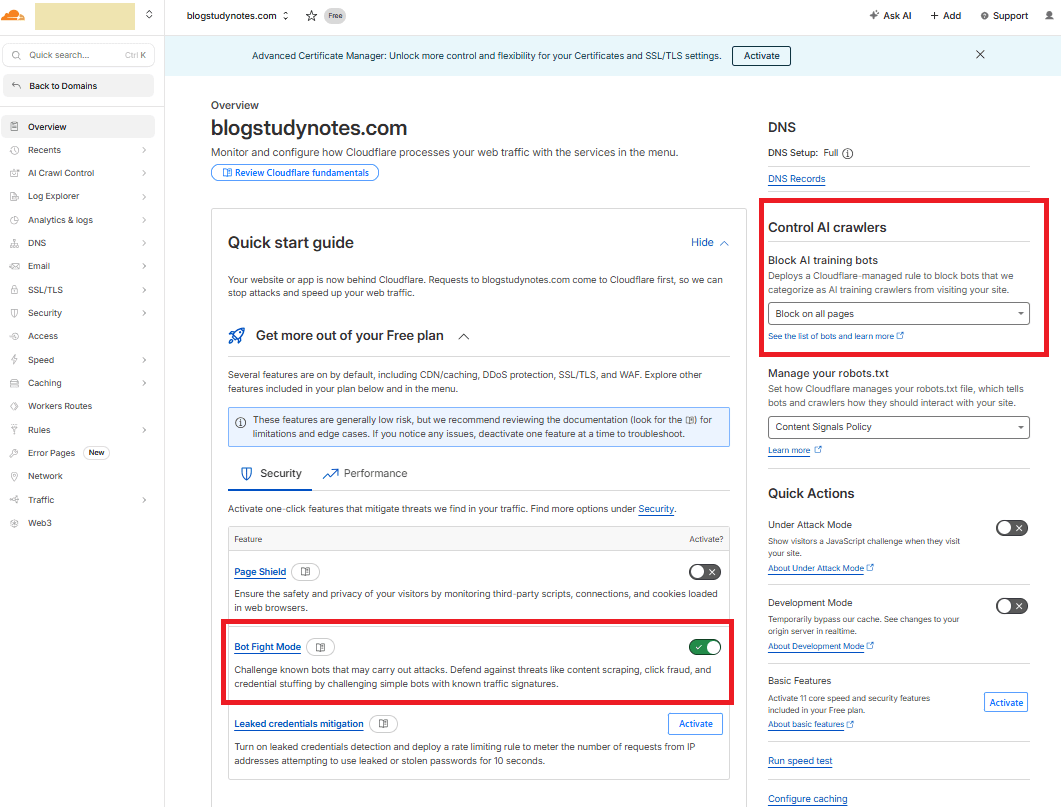

完璧とはいかずとも、以下のように、怪しいBotは防げるということです。
Cloudflare – Bot Fight Modeの特徴
| 特徴 | 内容 |
|---|---|
| ✅ 精度が高い | 世界中のBotパターンを学習していて、自動で検出&ブロックしてくれる |
| ✅ 怪しいUser-Agentを見分ける | スクレイピングや偽装アクセスにもある程度対応 |
| ✅ 通常の検索エンジンは通す | GooglebotやBingbotなどは許可される設計 |
おわりに
思っていたよりは時間がかかったものの、Bot対策、自分のブログや言葉を守るために、ちゃんと向き合ってよかったと思います。
これからも自分の表現を大事にしつつ、安心してブログを続けていきたいです。
同じようにモヤモヤしている方の参考になれば幸いです。
Canvaテンプレートを編集


コメント