URL(リンク)をボタンにして目立たせたい!ときの作り方をまとめました。

いくみ
内部リンク・外部リンク、両方とも同じ手順です。
Cocoonボタンの基本
Cocoonには、専用の「ボタン」ブロックがあります。
- 形(四角・楕円)
- サイズ(小・中・大)
- 光らせる・光らせない
- 背景色・文字色・ボーダー色
などをワンクリックで簡単に変えられます!
Cocoonボタンの作り方(手順)
1.ブロックの右辺にプラスサインが表示されています。クリック。

以下のようになります。
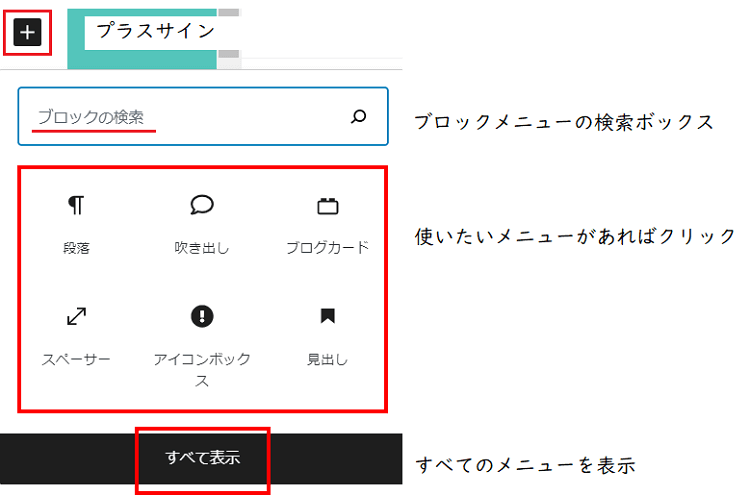
2.検索ボックスに[ボタン]と入力。
・黒い[ボタン]アイコンがCocoonのボタンです。クリック。
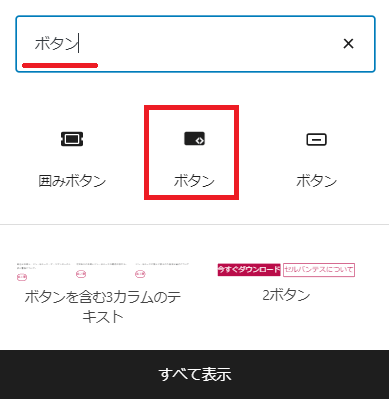
3.ボタンのテキストを入力する(いつでも修正可。)
4.右サイドバーでボタン設定をする
- URL:リンク先のURLをコピペ
- リンクの開き方:現在のタブ、もしくは新しいタブで開くかを設定
- サイズ:まずは「中」から試すのがおすすめ
- 円形にする:角に丸みがあるボタンにしたいときだけON
- 光らせる:ピカッとする効果をつけたいときにON、重要なリンクにおすすめ
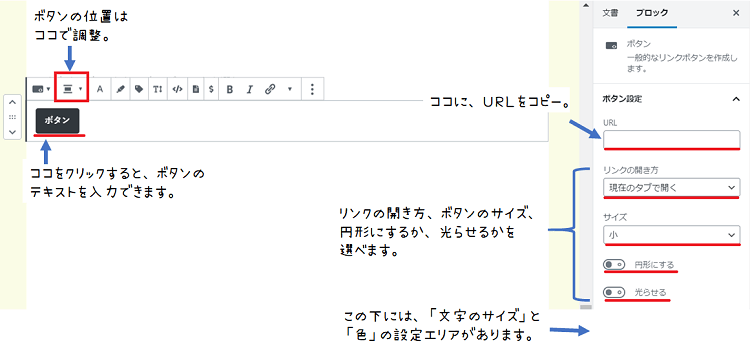
右サイドバーを下にスクロールすると、さらに細かな設定も可能です。
- 文字サイズ
- ボタンの色
- 文字の色
- 外枠の色

Cocoonボタンの位置を変える方法
Cocoonのボタン位置は「ツールバーの配置アイコン」で変更できます。
ボタンをクリックすると、ツールバーが表示されますので、
[配置]アイコンをクリック。

左揃え・中央揃え・右揃えから選べます。
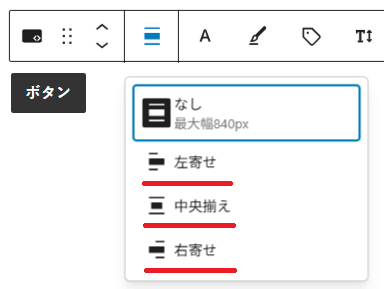
「なし」を設定すると、左寄せになっていました。
できあがり例がこちらです。実際に当ブログのトップページにジャンプします。
おわりに
ボタンの文言は、「何が起きるか」が一目で分かる ように書いてあるとありがたいですよね。
- NG例:
- 「こちら」
- OK例:
- 「無料ダウンロードはこちら」
- 「Cocoonの設定手順を見る」
ボタンは、読者に次の一歩を示すための道しるべ です。
まずは1つ、記事を読み終わったあとに見て欲しいページを決めて、
そのリンクだけでもボタンにしてみてください。

いくみ
少しずつ整えて、読者の動きが変わってくるといいですね。
アイキャッチ画像は
Canvaで編集

コメント